Výpočetní program

Vážený zákazníku,
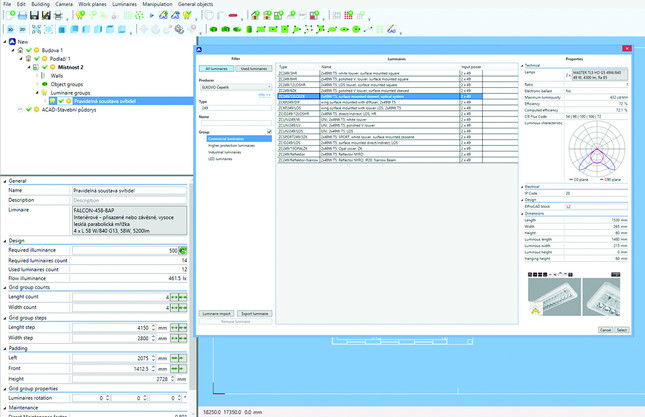
firma ELKOVO Čepelík Vám zdarma nabízí firemní program pro výpočet umělého osvětlení (Wils).

    LDT (Eulum data):

  • Pokud používáte jiný výpočetní program nabízíme Vám Eulum data našich svítidel: ldt_elkovo_cepelik_2010.zip

LDT

Popis výpočetního programu Wils:

  • Wils je program k výpočtům umělého osvětlení dle normy ČSN EN 12464-1, ČSN EN 12464-1/Z1 ČSN EN 12193, ČSN EN 13201, ČSN EN 1838

Program poskytuje:

  • Tokovou metodu výpočtu osvětlenosti
  • Výpočet udržovacího činitele
  • Bodovou metodu výpočtu přímé i odražené složky
  • Výpočet činitele oslnění UGR dle Sőrensena
  • Možnost přímé oboustranné komunikace s AutoCADem, AutoCADemLT i IntelliCADem (odečítání souřadnic, vykreslování svítidel, izolinií…)
  • Možnost definování místností libovolného tvaru
  • Možnost posouvání a vypínání svítidel, bodů i překážek myší na obrazovce
  • Nastavitelný tabulkový tiskový výstup
  • Export výsledků do formátu HTML, DXF, SCR
  • Možnost spolupráce s programem WDLS k řešení sdruženého osvětlení
  • Možnost ZOOMu (zvětšování a zmenšování náhledu místnost)
  • Možnost zobrazení charakteristiky svítidla přímo v místnost
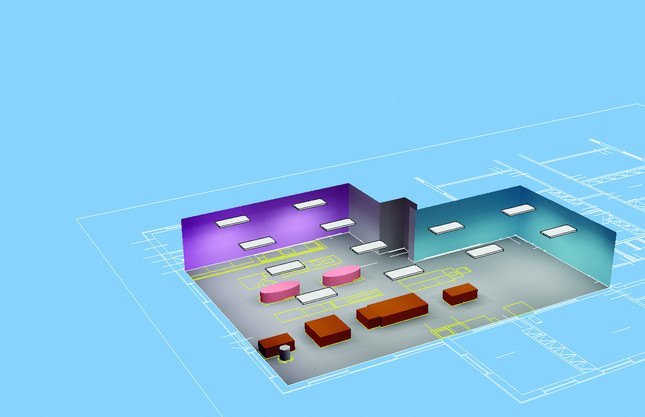
  • Prezentační vizualizace
  • Řešení různých režimů provozu
  • Tabulková editace jednotlivých svítidel
  • Vázané soustavy svítidel
  • Možnost několika kroků zpět při editaci soustavy svítidel
  • Výpočet času stráveného na projektu
  • Zobrazování souřadnic svítidel na osách

Instalace:

  • Instalační program si můžete stáhnou zde: setup_elkovo_wils.zip (2,9 MB)
    (instalaci je možno provést na počítače s operačním systémem Win 98 SE - druhé vydání, Win Me, Win NT, Win Xp, nebo Win VISTA)
  • V případě, že se Vám po spuštění programu zobrazí zpráva:
    Nelze otevřít soubor c:Program Files...ILS-Odkazy.mdb ! (existuje ?)
    nemáte dosud instalované databázové objekty. Ty si můžete stáhnout zde (4,2 M)

Pracovní postup (základy):

  1. Spusťte program Wils
  2. Pravým tlačítkem myši klikněte na položku Místnost stromu pracovní oblasti; objeví se Popup menu, ze kterého levým tlačítkem vyberte možnost Vlastnosti
  3. Objeví se dialogový panel Vlastnosti místnosti; jedná se vlastně o panel se čtyřmi záložkami, jednotlivé záložky umožňují zadání jednotlivých vlastností místnosti
  4. Zadejte všechny rozměry místnosti v záložce Základní rozměry; rozměry se zadávají v milimetrech
  5. Přepněte se do záložky Odraznosti povrchů panelu a nastavte odrazné vlastnosti základních povrchů místnosti; hodnoty jsou přednastaveny na průměrné
  6. Přepněte se do záložky Údržba a zkontrolujte, popř. upravte vlastnosti údržby místnosti
  7. Zavřete dialogový panel tlačítkem OK
  8. Pravým tlačítkem myši klikněte na položku Soustava svítidel 1 stromu pracovní oblasti; objeví se Popup menu, ze kterého levým tlačítkem vyberte možnost Vlastnosti
  9. Objeví se dialogový panel Soustava svítidel
  10. Vyberte požadované svítidlo v záložce Výběr svítidla a světelného zdroje
  11. Zkontrolujte, popř. upravte vybraný světelný zdroj
  12. Přepněte se do záložky Návrh soustavy svítidel
  13. V editačním poli Osvětlenost Em (lx) zadejte požadovanou hodnotu v luxech; rovněž tak lze obráceně změnou počtu svítidel spočítat průměrnou osvětlenost
  14. Jakmile vyhovuje počet svítidel a osvětlenost, rozmístěte svítidla
  15. První základní rozmístění pravidelné soustavy provedete tlačítkem Rozmístit; tato funkce rozmístí
    svítidla v místnosti do pravidelné sítě; pozor: při této operaci často dojde ke změně počtu svítidel a tedy i osvětlenosti; v těchto případech je třeba počet svítidel rozdělit do směru X a Y a použít tlačítko Dle počtu; návrh soustavy ukončíte tlačítkem OK
  16. Pravým tlačítkem myši klikněte na položku Místo zrakového úkolu 1 stromu pracovní oblasti; objeví se Popup menu, ze kterého levým tlačítkem vyberte možnost Vlastnosti
  17. Objeví se dialogový panel Místo zrakového úkolu; současně program automaticky rozmístí body do pravidelné sítě 1x1m; tato síť ve většině případů vyhovuje; zkontrolujte popřípadě změňte veličinu; návrh ukončete tlačítkem OK
  18. Zkontrolujete popř. nastavte parametry výpočtu možností Nastavení bodového výpočtu z menu Výpočet
  19. Zahajte výpočet možností Zahájit bodový výpočet z menu Výpočet; průběh výpočtu bude zobrazován v informační oblasti i grafickým průběhem na Status Baru
  20. Výsledky výpočtu se graficky zobrazí v zobrazovací oblasti; vlastnosti zobrazení nastavítepomocí nastavovacího dialogu, který vyvoláte možností Vlastnosti zobrazení z menu Zobrazení

Wils a AutoCAD:

  1. Spustit Wils
  2. Spustit AutoCAD a otevřít stavební výkres
  3. Vložit do stavebního výkresu blok Wils.dwg (pro možnost vykreslení svítidel do výkresu)
    Menu: VLOŽIT/ BLOK (standardně v C:Program FilesAstra 92ElkovoWils62Wils.dwg)
  4. Ve Wilsu ve vlastnostech místnosti kliknout na ikonu [obrázek]
    (Pokud by došlo k chybě viz. obrázek je nutno ukončit Wils a znovu jej spustit - jedná se o vlastnost pouze u AutoCadu LT) [obrázek]
  5. V AutoCADu označit levý dolní a pravý horní roh místnosti a přepnout se do Wilsu
  6. Ve Wilsu nezapomenout nastavit výšku a další vlastnosti místnosti. Dále provést výběr svítidel, rozmístění svítidel, rozmístění kontrolních bodů a výpočet osvětlení.
  7. Vykreslit svítidla do stavebního výkresu kliknutím ve Wilsu na ikonu [obrázek]
  8. V případě potřeby přenést svítidla z výkresu zpět do Wilsu kliknutím ve Wilsu na ikonu [obrázek]
  9. Dobře prodat projekt

Mnoho zdařilých světelných projektů Vám přeje firma ELKOVO ČEPELÍK


Elkovo ČEPELÍKV ýroba a prodej zářivkových a LED svítidel - Česká republika


Copyright © 2012 ELKOVO, Čepelík – všechna práva vyhrazena

[CNW:Counter]